MD Viewer OCR Translate Word Reminder Focus One Thing Web Clipper Highlight & Note Dual Subtitle FloatPiP FloatScroll







网页高亮与笔记

标记它,再找到它。

选中文字,右键高亮。再次打开链接仍然可见,即使页面已更改。

example.com/article
Highlight & Note

所需功能,一应俱全。

没有多余的东西。

自定义类型

四种颜色:可设置名称、背景、文字颜色、加粗和下划线。

笔记

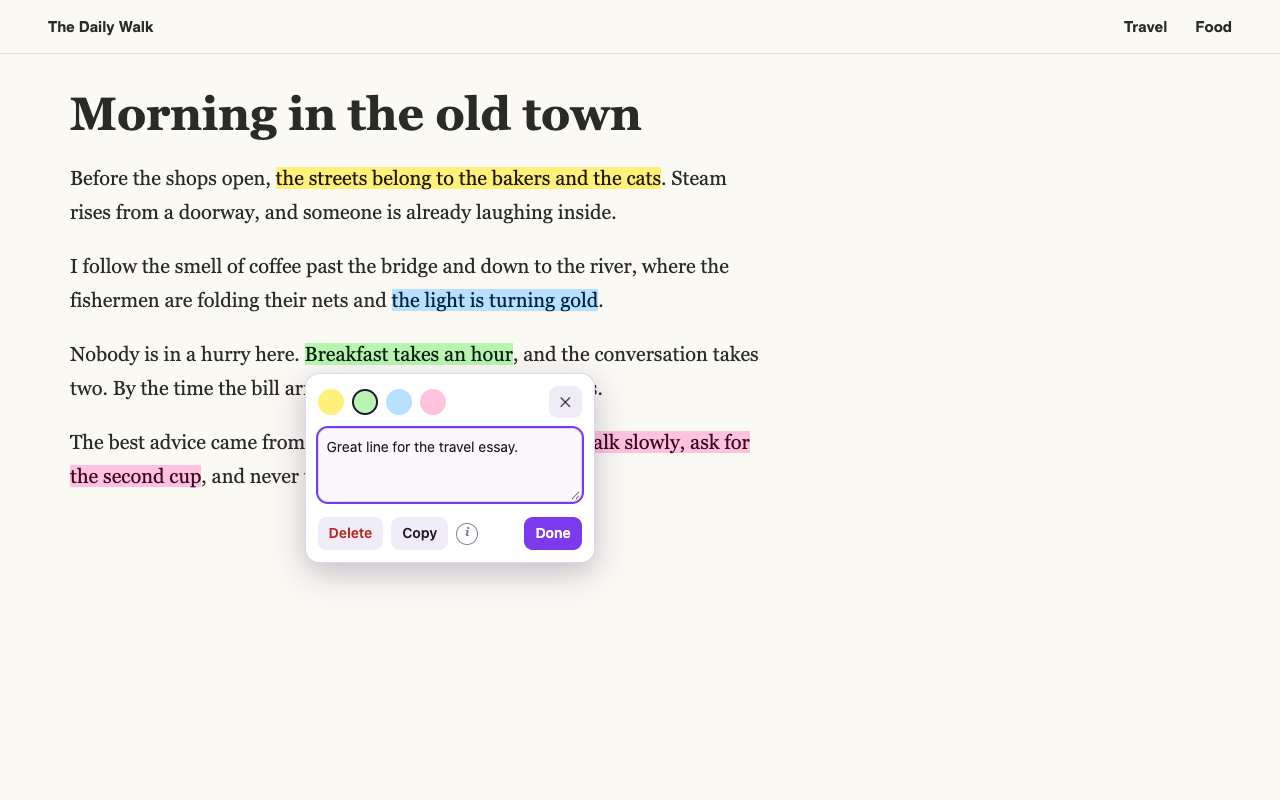
点击高亮文字即可书写。

页面更改也不丢失

可找到被修改的文字;若已删除,仍保留在列表中并附链接。

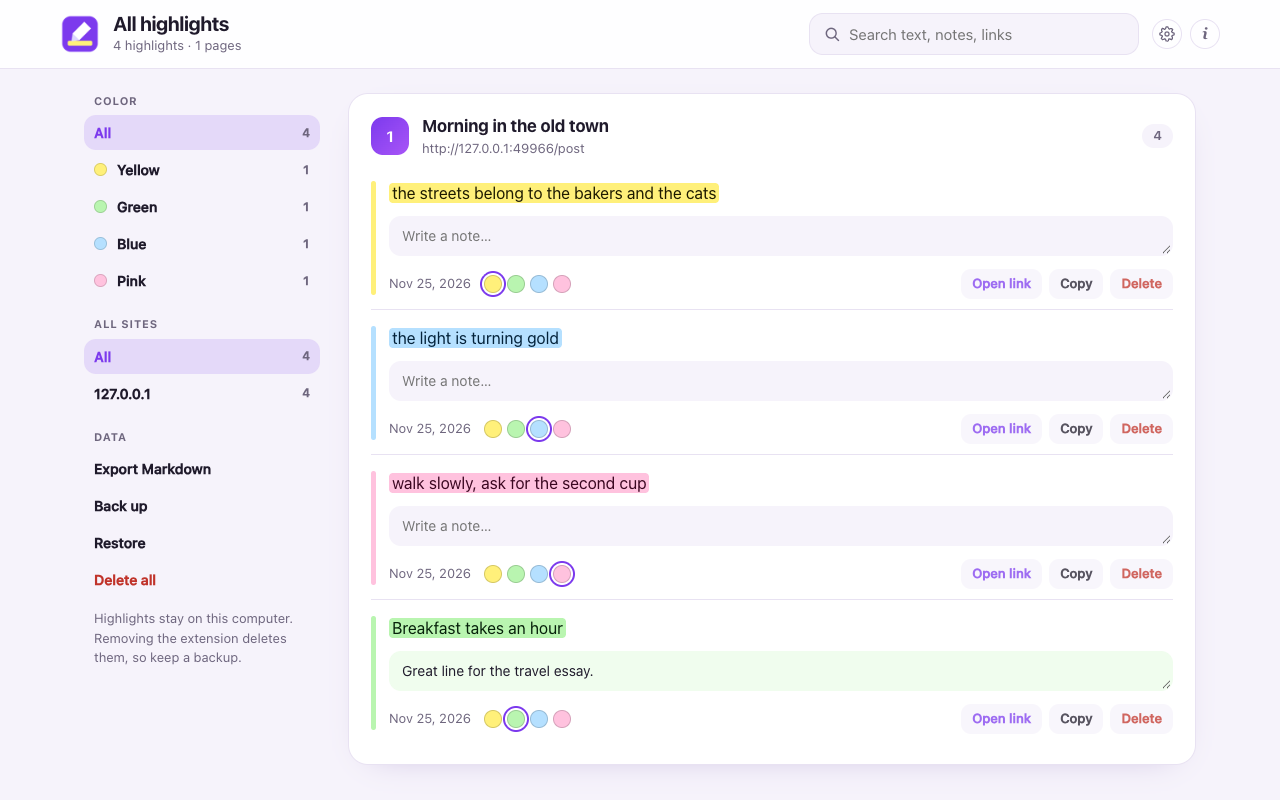
查看全部

一个列表包含所有页面,每种颜色一个标签。

导出

Markdown 和 JSON 备份。

注重隐私

仅保存在你的电脑上,无痕模式不运行。

查看全部

一个列表包含所有页面,每种颜色一个标签。

查看全部

一分钟即可上手。

只需几步。

  1. 1

    安装 Highlight & Note

    1. 在 Chrome 网上应用店打开 Highlight & Note。
    2. 点击添加至 Chrome。
    3. 在对话框中点击添加扩展程序。
    添加“Highlight & Note”?
    取消添加扩展程序
  2. 2

    固定到工具栏

    1. 点击 Chrome 右上角的拼图图标。
    2. 找到 Highlight & Note 并点击图钉。
    example.com
    扩展程序
    Highlight & Note
  3. 3

    在网页上选中文字

  4. 4

    右键 → 高亮 → 选择颜色

  5. 5

    点击高亮添加笔记

    点击高亮添加笔记。
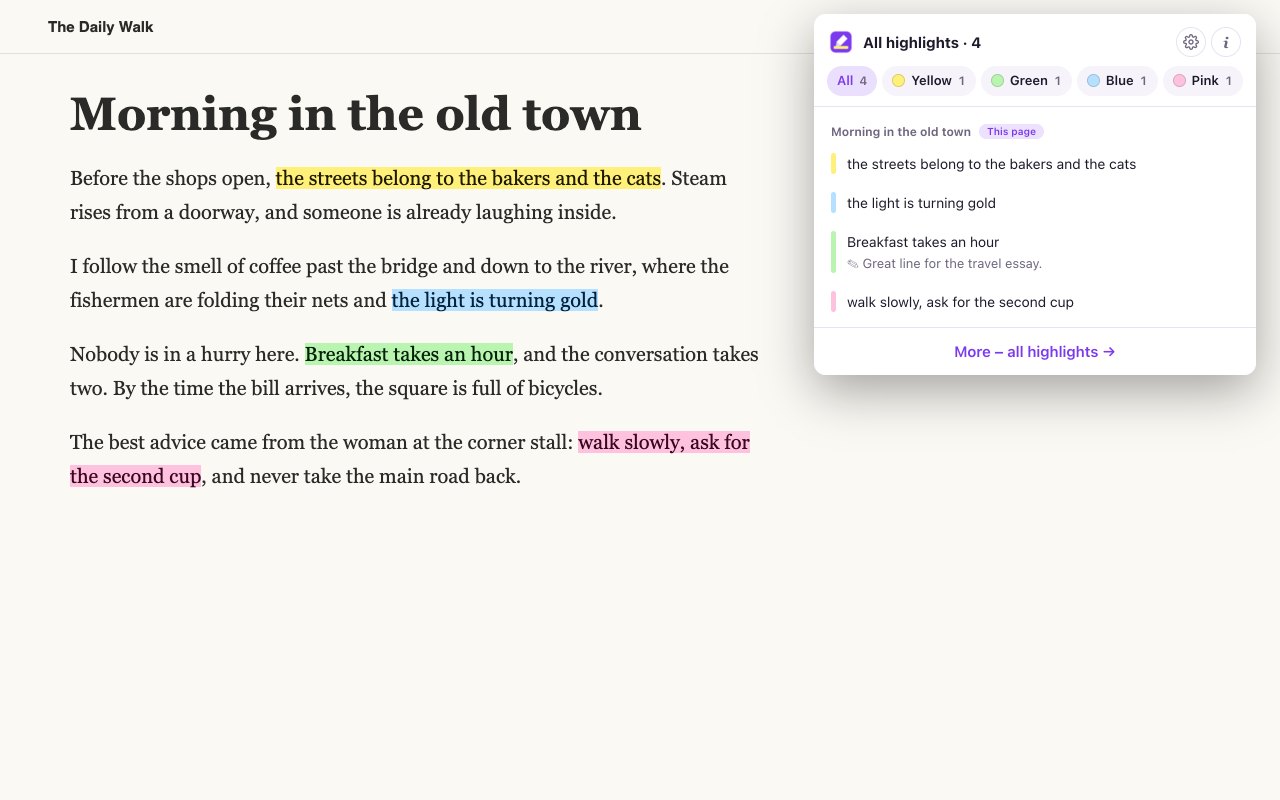
  6. 6

    点击图标:选择颜色标签,点击条目即可跳转,“更多”打开全部高亮

    点击图标:选择颜色标签,点击条目即可跳转,“更多”打开全部高亮。

快捷键。

Alt + Shift + H

高亮选中的文字

Esc

完成笔记

常见问题。

为什么看不到高亮?

文字已不在页面上,或未允许自动显示。请打开弹窗查看。

支持 PDF 吗?

此版本暂不支持。