
MD Viewer OCR Translate Word Reminder Focus One Thing Web Clipper Highlight & Note Dual Subtitle FloatPiP FloatScroll







Tô màu và ghi chú trên web

Tô lại. Tìm thấy lại.

Bôi đen, chuột phải, Highlight. Quay lại đúng link là vẫn còn, kể cả khi trang đã thay đổi.

example.com/article
Highlight & Note

Đủ những gì bạn cần.

Không có gì thừa.

Loại của riêng bạn

Bốn màu: đặt tên, màu nền, màu chữ, in đậm, gạch chân cho từng loại.

Ghi chú

Bấm vào chữ đã tô để viết.

Không mất khi trang đổi

Tìm được chữ bị sửa; chữ đã xoá vẫn nằm trong danh sách kèm link.

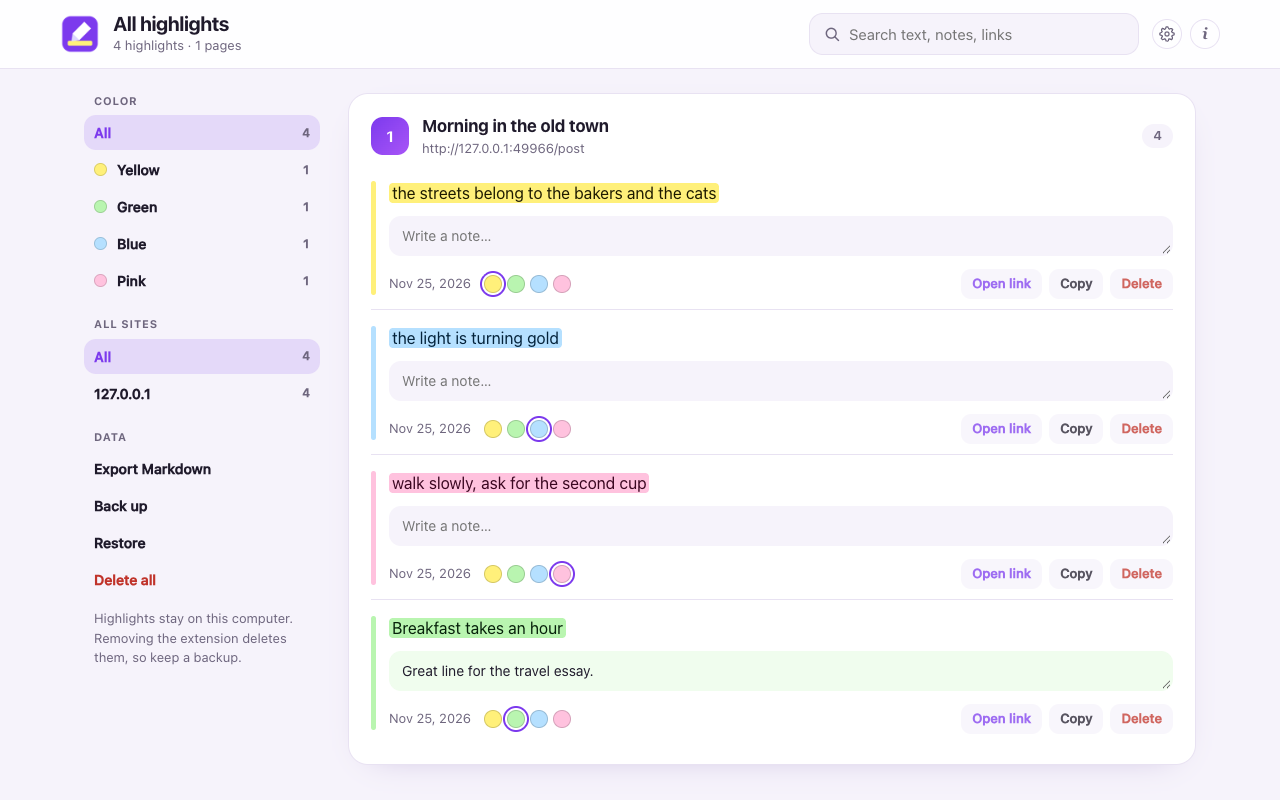
Xem lại toàn bộ

Một danh sách cho mọi trang, có tab cho từng màu.

Xuất

Markdown và sao lưu JSON.

Riêng tư

Chỉ ở máy bạn, không chạy ẩn danh.

Xem lại toàn bộ

Một danh sách cho mọi trang, có tab cho từng màu.

Xem lại toàn bộ

Bắt đầu trong một phút.

Vài bước ngắn.

  1. 1

    Cài Highlight & Note

    1. Mở Highlight & Note trên Chrome Web Store.
    2. Bấm Thêm vào Chrome.
    3. Trong hộp thoại, bấm Thêm tiện ích.
    Thêm “Highlight & Note”?
    HuỷThêm tiện ích
  2. 2

    Ghim lên thanh công cụ

    1. Bấm icon mảnh ghép ở góc phải trên Chrome.
    2. Tìm Highlight & Note và bấm ghim.
    example.com
    Tiện ích
    Highlight & Note
  3. 3

    Bôi đen chữ trên trang

  4. 4

    Chuột phải → Highlight → chọn màu

  5. 5

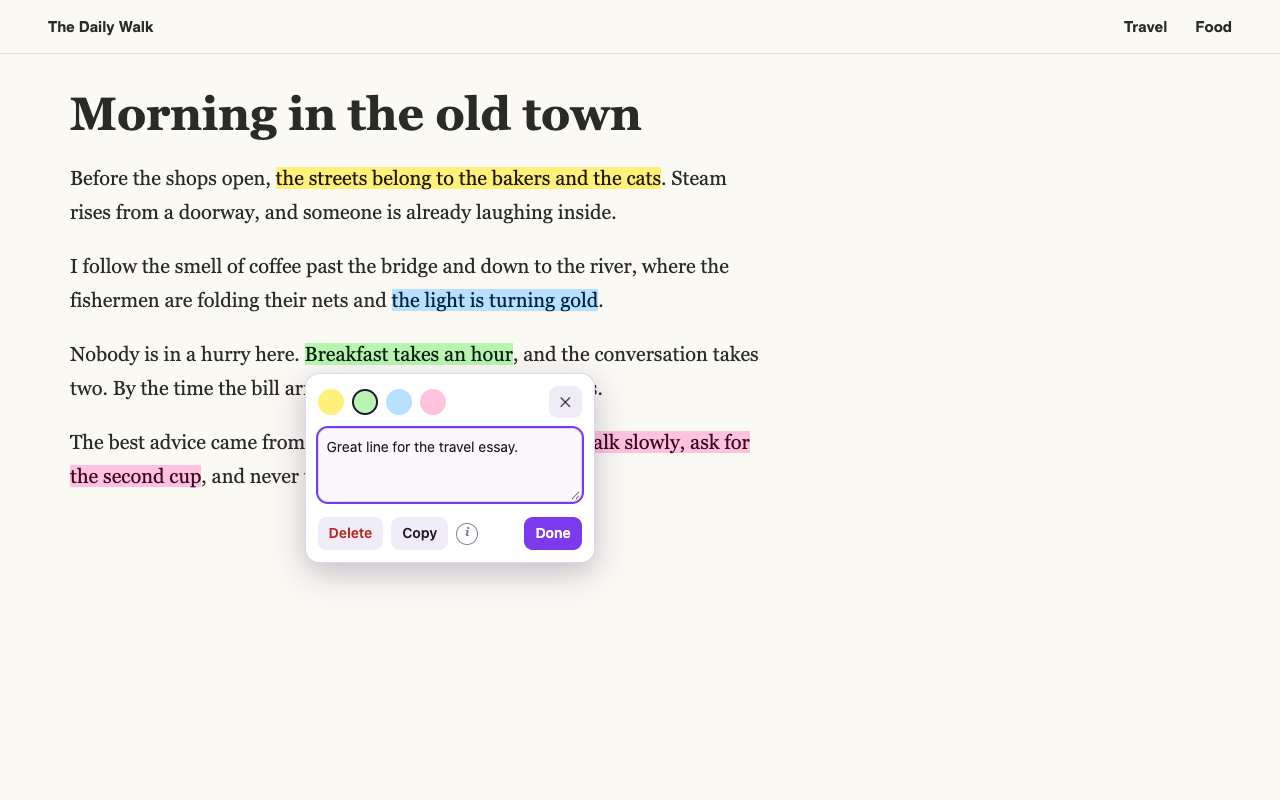
    Bấm vào highlight để ghi chú

    Bấm vào highlight để ghi chú.
  6. 6

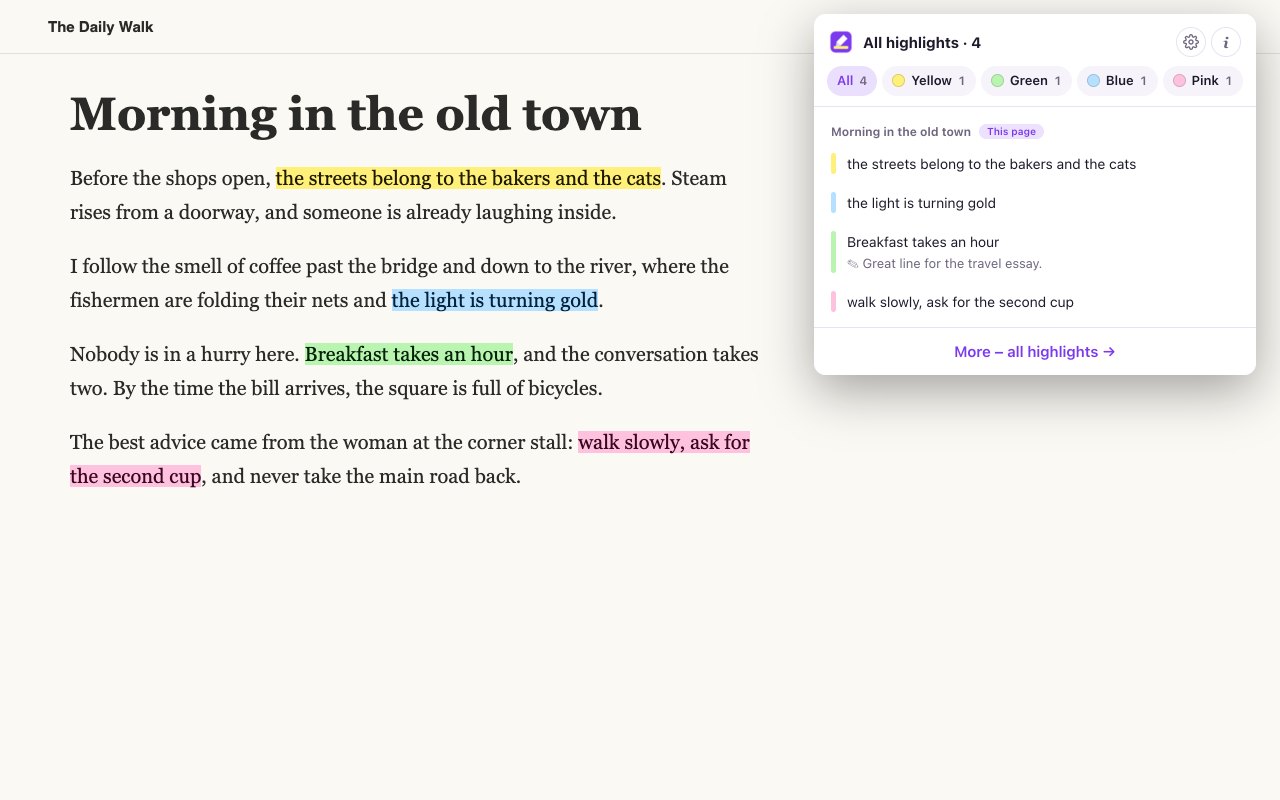
    Bấm icon: chọn tab màu, bấm một mục để tới đó

    Xem thêm mở tất cả highlight.

    Bấm icon: chọn tab màu, bấm một mục để tới đó.

Phím tắt.

Alt + Shift + H

Highlight chữ đang chọn

Esc

Xong ghi chú

Hỏi và đáp.

Vì sao không thấy highlight?

Chữ không còn trên trang, hoặc chưa cho phép tự hiện. Mở popup để xem.

Dùng với PDF được không?

Chưa, ở bản này.